Domain bixe.de kaufen?
Wir ziehen mit dem Projekt
bixe.de um.
Sind Sie am Kauf der Domain
bixe.de interessiert?
domain@kv-gmbh.de · 0541-91531010
Domain bixe.de kaufen?
Wo werden Bildschirmaufnahmen gespeichert?
Bildschirmaufnahmen werden normalerweise auf dem Computer oder Gerät gespeichert, auf dem sie erstellt wurden. Je nach den Einstellungen des Geräts können sie in einem bestimmten Ordner, auf dem Desktop oder in einem speziellen Programm wie einem Bildbearbeitungsprogramm gespeichert werden. Man kann auch festlegen, dass Bildschirmaufnahmen automatisch in der Zwischenablage gespeichert werden, um sie später in einem anderen Programm einzufügen. Es ist wichtig, regelmäßig zu überprüfen, wo die Bildschirmaufnahmen gespeichert werden, um sicherzustellen, dass sie leicht zu finden sind und nicht versehentlich gelöscht werden. Man kann auch einen bestimmten Speicherort für Bildschirmaufnahmen festlegen, um sie organisiert und leicht zugänglich zu halten. **
Wie mache ich Bildschirmaufnahmen?
Um Bildschirmaufnahmen zu machen, benötigst du eine spezielle Software, die als Screen Recorder bezeichnet wird. Es gibt verschiedene kostenlose und kostenpflichtige Programme, die du herunterladen und installieren kannst. Nachdem du die Software gestartet hast, kannst du den Bereich auswählen, den du aufnehmen möchtest. Anschließend startest du die Aufnahme und kannst dein Video speichern oder direkt teilen. Es ist wichtig, die Einstellungen der Aufnahme anzupassen, um die gewünschte Qualität und Auflösung zu erhalten. **

Ähnliche Suchbegriffe für Bildschirmaufnahmen
Top-Angebote
Produkte zum Begriff Bildschirmaufnahmen:
-
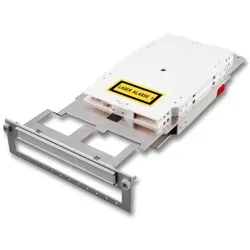
EFB Elektronik Moduleinschub 6xSC duplexo. LC-4-fach (Netzwerk Zubehör), Zubehör NetzwerkDie Funktionen, die für alle gängigen Glasfasersteckverbinder ausgelegt sind, umfassen ein 3U-Aluminium-Frontpanel, einen Beschriftungsstreifen, eine Aluminium-Trägerschiene mit einer Spleisskassette und einer Kassette für überschüssige Längen, integrierten Zugentlastungen für lose Rohre sowie die Modulmontage mit Gewindeschrauben.69,00 €*Versand: 0,00 €Sichere Weiterleitung zum Anbieter

-
Warum laggt s20 bei Bildschirmaufnahmen?
Es gibt mehrere mögliche Gründe, warum das Samsung Galaxy S20 bei Bildschirmaufnahmen laggen könnte. Einer der Hauptgründe könnte die hohe Leistungsauslastung des Geräts sein, insbesondere wenn gleichzeitig andere ressourcenintensive Apps oder Prozesse ausgeführt werden. Ein weiterer möglicher Grund könnte ein Softwareproblem oder eine Inkompatibilität mit der verwendeten Bildschirmaufnahme-App sein. Es könnte auch helfen, den Cache des Geräts zu leeren oder das Gerät neu zu starten, um mögliche temporäre Probleme zu beheben. **
-
Welche App eignet sich für Bildschirmaufnahmen?
Es gibt viele Apps, die sich für Bildschirmaufnahmen eignen, aber eine beliebte Option ist die App "AZ Screen Recorder". Sie ermöglicht es Benutzern, ihren Bildschirm aufzuzeichnen, Audio aufzunehmen und sogar Livestreams zu erstellen. Die App ist einfach zu bedienen und bietet eine Vielzahl von Funktionen für die Aufnahme von Bildschirminhalten. **
-
Wo speichert Quick Time Player Bildschirmaufnahmen?
Quick Time Player speichert Bildschirmaufnahmen standardmäßig im Ordner "Filme" auf dem Mac. Dieser Ordner befindet sich im Benutzerordner. Alternativ kann der Speicherort für Bildschirmaufnahmen in den Einstellungen von Quick Time Player angepasst werden. Es ist wichtig, den Speicherort regelmäßig zu überprüfen, um sicherzustellen, dass genügend Speicherplatz vorhanden ist und um aufgenommene Dateien leicht wiederzufinden. Es ist auch ratsam, regelmäßig alte Aufnahmen zu löschen, um Speicherplatz freizugeben. **
-
Wie macht man Bildschirmaufnahmen mit Ton?
Um Bildschirmaufnahmen mit Ton zu machen, benötigt man eine spezielle Software, die diese Funktion unterstützt. Es gibt verschiedene Programme wie z.B. OBS Studio, Camtasia oder ScreenFlow, die diese Möglichkeit bieten. Nachdem die Software installiert ist, muss man die Einstellungen so konfigurieren, dass sowohl der Bildschirm als auch der Ton aufgenommen werden. Anschließend kann man die Aufnahme starten und den gewünschten Bereich auf dem Bildschirm auswählen. Während der Aufnahme wird sowohl das Bild als auch der Ton aufgezeichnet, sodass man am Ende eine vollständige Bildschirmaufnahme mit Ton erhält. **


Wie mache ich Bildschirmaufnahmen mit Ton?
Um Bildschirmaufnahmen mit Ton zu machen, benötigst du eine geeignete Software wie z.B. OBS Studio, Camtasia oder ScreenFlow. Diese Programme ermöglichen es dir, den Bildschirm deines Computers aufzunehmen und gleichzeitig den Ton von deinem Mikrofon oder anderen Audioquellen aufzunehmen. Du musst die Einstellungen so konfigurieren, dass sowohl der Bildschirm als auch der Ton erfasst werden. Anschließend kannst du die Aufnahme starten und deine Bildschirmaufnahme mit Ton erstellen. Vergiss nicht, vor der Aufnahme alle notwendigen Genehmigungen einzuholen, falls du sensible Informationen oder Inhalte aufzeichnen möchtest. **
Wie kann man Bildschirmaufnahmen von Spielen machen?
Um Bildschirmaufnahmen von Spielen zu machen, gibt es verschiedene Möglichkeiten. Eine Option ist die Verwendung von Screen-Recording-Software wie OBS (Open Broadcaster Software) oder Fraps, die es ermöglicht, den Bildschirm während des Spielens aufzunehmen. Eine andere Möglichkeit ist die Verwendung von integrierten Funktionen in bestimmten Spielen oder Spieleplattformen, die es erlauben, Screenshots oder Videos aufzunehmen. **
Top-Angebote
Produkte zum Begriff Bildschirmaufnahmen:
-
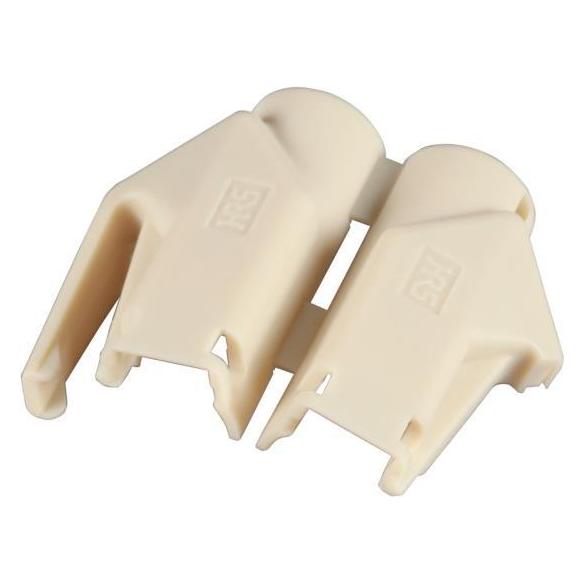
EFB Elektronik EFB-Elektronik IP67 Housing - Gehäuse mit modularen Einsätzen (Netzwerk Zubehör), Zubehör NetzwerkDas EFB-Elektronik IP67 Housing ist ein robustes Gehäuse, das speziell für den Einsatz in anspruchsvollen Umgebungen entwickelt wurde. Mit einer Schutzart von IP67 bietet es einen hohen Schutz gegen das Eindringen von Staub und Wasser, was es ideal für den Einsatz im Freien oder in industriellen Anwendungen macht. Das Gehäuse ist mit zwei RJ45 Ports der Kategorie 6A ausgestattet, die eine schnelle und zuverlässige Netzwerkverbindung gewährleisten. Darüber hinaus verfügt es über zwei M16 Verschraubungen, die eine sichere und flexible Kabeldurchführung ermöglichen. Die modulare Bauweise des Gehäuses erlaubt eine einfache Anpassung an verschiedene Anforderungen, wodurch es vielseitig einsetzbar ist. Dieses Produkt ist eine ausgezeichnete Wahl für alle, die ein zuverlässiges und langlebiges Netzwerkzubehör benötigen. - IP67 Schutzart für maximale Wetterbeständigkeit - Zwei RJ45 Ports der Kategorie 6A für hohe Datenübertragungsraten - Modulare Einsätze für flexible Anpassungsmöglichkeiten - Zwei M16 Verschraubungen für sichere Kabeldurchführung.77,39 €*Versand: 0,00 €Sichere Weiterleitung zum Anbieter
-
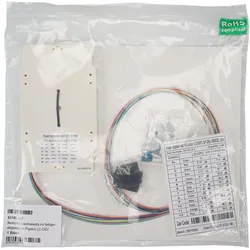
EFB Elektronik Bestückte Spleisskassette, Zubehör NetzwerkBestückte Spleisskassette mit Pigtails in den Kategorien OM3, OM4, OM5, OS2 und OS2/APC. Diese sind in den Steckgesichtern LC und SC verfügbar. Die Pigtails sind abgesetzt, in die Spleisskassette eingelegt und haben eine Länge von 80 cm ausserhalb der Kassette, um die Kabelführung in der Spleissbox entsprechend einfach umsetzen zu können. Die verwendeten Pigtails sind nach VDE-0888 Farbcode mit einem durchgefärbten Coating und 12-farbigem Mantel. Die Messprotokolle der einzelnen Fasern liegen der Verpackungseinheit bei. Zusätzlich ist in der Spleisskassette der Crimpspleisshalter (12 Spleisse) vormontiert, die Schrumpfspleissschutzhalter (2x à 6 Spleisse) liegen der Verpackungseinheit bei.28,87 €*Versand: 3,00 €Sichere Weiterleitung zum Anbieter
-
EFB Elektronik Moduleinschub 6xSC duplexo. LC-4-fach (Netzwerk Zubehör), Zubehör NetzwerkDie Funktionen, die für alle gängigen Glasfasersteckverbinder ausgelegt sind, umfassen ein 3U-Aluminium-Frontpanel, einen Beschriftungsstreifen, eine Aluminium-Trägerschiene mit einer Spleisskassette und einer Kassette für überschüssige Längen, integrierten Zugentlastungen für lose Rohre sowie die Modulmontage mit Gewindeschrauben.69,00 €*Versand: 0,00 €Sichere Weiterleitung zum Anbieter
-
Wo werden Bildschirmaufnahmen gespeichert?
Bildschirmaufnahmen werden normalerweise auf dem Computer oder Gerät gespeichert, auf dem sie erstellt wurden. Je nach den Einstellungen des Geräts können sie in einem bestimmten Ordner, auf dem Desktop oder in einem speziellen Programm wie einem Bildbearbeitungsprogramm gespeichert werden. Man kann auch festlegen, dass Bildschirmaufnahmen automatisch in der Zwischenablage gespeichert werden, um sie später in einem anderen Programm einzufügen. Es ist wichtig, regelmäßig zu überprüfen, wo die Bildschirmaufnahmen gespeichert werden, um sicherzustellen, dass sie leicht zu finden sind und nicht versehentlich gelöscht werden. Man kann auch einen bestimmten Speicherort für Bildschirmaufnahmen festlegen, um sie organisiert und leicht zugänglich zu halten. **
-
Wie mache ich Bildschirmaufnahmen?
Um Bildschirmaufnahmen zu machen, benötigst du eine spezielle Software, die als Screen Recorder bezeichnet wird. Es gibt verschiedene kostenlose und kostenpflichtige Programme, die du herunterladen und installieren kannst. Nachdem du die Software gestartet hast, kannst du den Bereich auswählen, den du aufnehmen möchtest. Anschließend startest du die Aufnahme und kannst dein Video speichern oder direkt teilen. Es ist wichtig, die Einstellungen der Aufnahme anzupassen, um die gewünschte Qualität und Auflösung zu erhalten. **
-
Warum laggt s20 bei Bildschirmaufnahmen?
Es gibt mehrere mögliche Gründe, warum das Samsung Galaxy S20 bei Bildschirmaufnahmen laggen könnte. Einer der Hauptgründe könnte die hohe Leistungsauslastung des Geräts sein, insbesondere wenn gleichzeitig andere ressourcenintensive Apps oder Prozesse ausgeführt werden. Ein weiterer möglicher Grund könnte ein Softwareproblem oder eine Inkompatibilität mit der verwendeten Bildschirmaufnahme-App sein. Es könnte auch helfen, den Cache des Geräts zu leeren oder das Gerät neu zu starten, um mögliche temporäre Probleme zu beheben. **
-
Welche App eignet sich für Bildschirmaufnahmen?
Es gibt viele Apps, die sich für Bildschirmaufnahmen eignen, aber eine beliebte Option ist die App "AZ Screen Recorder". Sie ermöglicht es Benutzern, ihren Bildschirm aufzuzeichnen, Audio aufzunehmen und sogar Livestreams zu erstellen. Die App ist einfach zu bedienen und bietet eine Vielzahl von Funktionen für die Aufnahme von Bildschirminhalten. **
Ähnliche Suchbegriffe für Bildschirmaufnahmen
-
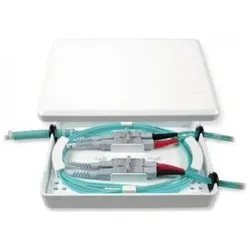
EFB Elektronik B71203L24OM4 LWL-Steckverbinder SC 1 Stück(e) Grau (Netzwerk Zubehör), Zubehör NetzwerkDie B71203L24OM4 LWL-Steckverbinder SC von EFB Elektronik ist eine hochwertige Lösung für Netzwerkzubehör, die speziell für die Anforderungen moderner Glasfaseranwendungen entwickelt wurde. Diese Spleissbox ist mit 24 Pigtails und 12 Kupplungen ausgestattet und bietet eine effiziente Möglichkeit, Glasfaserverbindungen zu organisieren und zu schützen. Die Box ist ausziehbar und ermöglicht eine einfache Handhabung und Installation. Mit einem kompakten Design von 483 mm Breite und 44,5 mm Höhe passt sie in gängige 19-Zoll-Racks. Die Verwendung von OM4-Material sorgt für eine hohe Übertragungsqualität und Zuverlässigkeit in Multi-Modus-Anwendungen. Diese Spleissbox ist ideal für den Einsatz in Rechenzentren, Telekommunikationsanlagen und anderen Netzwerkumgebungen, in denen eine zuverlässige Glasfaserverbindung erforderlich ist. - 24 Pigtails für flexible Verbindungen - 12 Kupplungen für einfache Integration - Ausziehbares Design für einfache Handhabung - Hochwertiges OM4-Material für optimale Leistung.96,21 €*Versand: 0,00 €Sichere Weiterleitung zum Anbieter
-
EFB Elektronik FTTH IP65 Anschlussbox für 16Fasern, 16Kupplungen und Faserüberlängenaufnahme (Netzwerk Zubehör), Zubehör NetzwerkDie FTTH IP65 Anschlussbox von EFB Elektronik ist eine robuste und zuverlässige Lösung für die effiziente Verwaltung von Glasfaserverbindungen. Diese Anschlussbox ist speziell für die Unterbringung von bis zu 16 Fasern konzipiert und bietet Platz für 16 Kupplungen sowie eine Faserüberlängenaufnahme. Mit ihrer IP65-Zertifizierung ist die Box staubdicht und gegen Strahlwasser geschützt, was sie ideal für den Einsatz in anspruchsvollen Umgebungen macht. Die Montage ist einfach und benutzerfreundlich, wodurch eine schnelle Installation gewährleistet wird. Diese Anschlussbox ist eine ausgezeichnete Wahl für Netzwerkinfrastrukturen, die eine hohe Zuverlässigkeit und Langlebigkeit erfordern. Sie unterstützt die effiziente Organisation und den Schutz von Glasfaserverbindungen, was zu einer verbesserten Netzwerkleistung beiträgt. - IP65-Zertifizierung für optimalen Schutz vor Wasser und Staub - Platz für bis zu 16 Fasern und 16 Kupplungen - Einfache Montage und benutzerfreundliche Handhabung - Faserüberlängenaufnahme für eine ordentliche Kabelführung.56,62 €*Versand: 0,00 €Sichere Weiterleitung zum Anbieter
-
Wo speichert Quick Time Player Bildschirmaufnahmen?
Quick Time Player speichert Bildschirmaufnahmen standardmäßig im Ordner "Filme" auf dem Mac. Dieser Ordner befindet sich im Benutzerordner. Alternativ kann der Speicherort für Bildschirmaufnahmen in den Einstellungen von Quick Time Player angepasst werden. Es ist wichtig, den Speicherort regelmäßig zu überprüfen, um sicherzustellen, dass genügend Speicherplatz vorhanden ist und um aufgenommene Dateien leicht wiederzufinden. Es ist auch ratsam, regelmäßig alte Aufnahmen zu löschen, um Speicherplatz freizugeben. **
-
Wie macht man Bildschirmaufnahmen mit Ton?
Um Bildschirmaufnahmen mit Ton zu machen, benötigt man eine spezielle Software, die diese Funktion unterstützt. Es gibt verschiedene Programme wie z.B. OBS Studio, Camtasia oder ScreenFlow, die diese Möglichkeit bieten. Nachdem die Software installiert ist, muss man die Einstellungen so konfigurieren, dass sowohl der Bildschirm als auch der Ton aufgenommen werden. Anschließend kann man die Aufnahme starten und den gewünschten Bereich auf dem Bildschirm auswählen. Während der Aufnahme wird sowohl das Bild als auch der Ton aufgezeichnet, sodass man am Ende eine vollständige Bildschirmaufnahme mit Ton erhält. **
-
Wie mache ich Bildschirmaufnahmen mit Ton?
Um Bildschirmaufnahmen mit Ton zu machen, benötigst du eine geeignete Software wie z.B. OBS Studio, Camtasia oder ScreenFlow. Diese Programme ermöglichen es dir, den Bildschirm deines Computers aufzunehmen und gleichzeitig den Ton von deinem Mikrofon oder anderen Audioquellen aufzunehmen. Du musst die Einstellungen so konfigurieren, dass sowohl der Bildschirm als auch der Ton erfasst werden. Anschließend kannst du die Aufnahme starten und deine Bildschirmaufnahme mit Ton erstellen. Vergiss nicht, vor der Aufnahme alle notwendigen Genehmigungen einzuholen, falls du sensible Informationen oder Inhalte aufzeichnen möchtest. **
-
Wie kann man Bildschirmaufnahmen von Spielen machen?
Um Bildschirmaufnahmen von Spielen zu machen, gibt es verschiedene Möglichkeiten. Eine Option ist die Verwendung von Screen-Recording-Software wie OBS (Open Broadcaster Software) oder Fraps, die es ermöglicht, den Bildschirm während des Spielens aufzunehmen. Eine andere Möglichkeit ist die Verwendung von integrierten Funktionen in bestimmten Spielen oder Spieleplattformen, die es erlauben, Screenshots oder Videos aufzunehmen. **
* Alle Preise verstehen sich inklusive der gesetzlichen Mehrwertsteuer und ggf. zuzüglich Versandkosten. Die Angebotsinformationen basieren auf den Angaben des jeweiligen Shops und werden über automatisierte Prozesse aktualisiert. Eine Aktualisierung in Echtzeit findet nicht statt, so dass es im Einzelfall zu Abweichungen kommen kann. ** Hinweis: Teile dieses Inhalts wurden von KI erstellt.