Domain bixe.de kaufen?
Wir ziehen mit dem Projekt
bixe.de um.
Sind Sie am Kauf der Domain
bixe.de interessiert?
domain@kv-gmbh.de · 0541-91531010
Domain bixe.de kaufen?
Wie gelange ich ins Startmenü?
Um ins Startmenü zu gelangen, klicken Sie auf das Windows-Symbol in der unteren linken Ecke des Bildschirms oder drücken Sie die Windows-Taste auf Ihrer Tastatur. Alternativ können Sie auch die Tastenkombination "Windows-Taste + R" verwenden und dann "start" eingeben, um das Startmenü zu öffnen. **
Stecke ich im Startmenü fest?
Es ist möglich, dass du im Startmenü feststeckst, wenn du Schwierigkeiten hast, das Menü zu verlassen oder auf andere Programme oder Funktionen zuzugreifen. Möglicherweise liegt ein technisches Problem vor, das eine Neustart des Systems erfordert, um das Problem zu beheben. Es könnte auch hilfreich sein, die Einstellungen des Startmenüs zu überprüfen, um sicherzustellen, dass alles korrekt konfiguriert ist. **

Ähnliche Suchbegriffe für Startmenü
Top-Angebote
Produkte zum Begriff Startmenü:
-
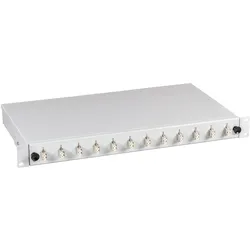
EFB Elektronik EFB 53711.5 Moduleinschub 6xLC-D/SC 3HE/7TE (Netzwerk Zubehör), Zubehör NetzwerkDer EFB 53711.5 Moduleinschub ist eine hochwertige Lösung für Netzwerkzubehör, die speziell für die Integration von bis zu sechs LC-Duplex- oder SC-Anschlüssen konzipiert wurde. Mit einer Höhe von 3 Höheneinheiten (HE) und einer Breite von 7TE bietet dieser Einschub eine kompakte und effiziente Möglichkeit, Netzwerkverbindungen zu organisieren und zu verwalten. Der unbestückte Einschub ermöglicht eine flexible Anpassung an individuelle Anforderungen, sodass Benutzer die Möglichkeit haben, die Module nach ihren spezifischen Bedürfnissen auszuwählen. Hergestellt in Deutschland, garantiert der EFB 53711.5 eine hohe Qualität und Zuverlässigkeit, die für moderne Netzwerkinfrastrukturen unerlässlich ist. Dieser Moduleinschub ist ideal für den Einsatz in Rechenzentren, Telekommunikationsräumen und anderen professionellen Umgebungen, in denen eine zuverlässige Netzwerkverbindung erforderlich ist. - Ermöglicht die Integration von bis zu 6 LC-Duplex- oder SC-Anschlüssen - Unbestückter Einschub für flexible Anpassung an individuelle Anforderungen - Hergestellt in Deutschland für hohe Qualität und Zuverlässigkeit.72,78 €*Versand: 0,00 €Sichere Weiterleitung zum Anbieter
-
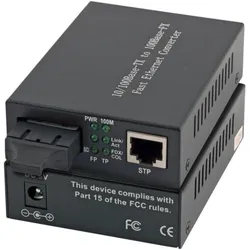
EFB Elektronik EL025V2 Medienkonverter (Media Konverter), Zubehör NetzwerkDer EL025V2 Medienkonverter von EFB Elektronik ist eine leistungsstarke Lösung für die Verbindung von Netzwerken über grosse Entfernungen. Mit einer maximalen Datenübertragungsrate von 100 Mbit/s ermöglicht dieser Medienkonverter eine effiziente Übertragung von Daten über Ethernet und optische Verbindungen. Er unterstützt die Übertragungstechnik über Einzelmodusfasern und ist mit einem SC-Optikanschluss ausgestattet, was ihn ideal für Anwendungen macht, die eine hohe Reichweite erfordern. Der Medienkonverter ist in einem robusten Metallgehäuse untergebracht, das für Langlebigkeit und Stabilität sorgt. Mit einer maximalen Übertragungsstrecke von bis zu 10.000 Metern ist der EL025V2 besonders geeignet für den Einsatz in grossen Netzwerken oder in Umgebungen, in denen eine zuverlässige Datenübertragung über lange Distanzen erforderlich ist. Die integrierte Auto MDI/MDI-X-Funktion sorgt für eine einfache Installation und Anpassung an verschiedene Netzwerkumgebungen. - Maximale Datenübertragungsrate von 100 Mbit/s - Unterstützt Einzelmodus-Übertragungstechnik - Maximale Übertragungsstrecke von 10.000 m - Robustes Metallgehäuse für erhöhte Langlebigkeit - Integrierte Auto MDI/MDI-X-Funktion für einfache Installation.26,14 €*Versand: 3,00 €Sichere Weiterleitung zum Anbieter
-
EFB Elektronik VKA8 Gehäuse inkl. Montagesatz 10DA (Kabel Zubehör), Zubehör NetzwerkDas VKA8 Gehäuse von EFB Elektronik ist eine hochwertige Lösung für Netzwerkzubehör, das speziell für die sichere und effiziente Unterbringung von Kabeln und anderen Komponenten entwickelt wurde. Es wird mit einer Grundplatte und dem Montagesatz 10DA geliefert, was die Installation und Montage erleichtert. Mit einem durchdachten Design bietet das Gehäuse ausreichend Platz für die Organisation von Kabeln und sorgt gleichzeitig für eine ordentliche und aufgeräumte Umgebung. Die Verwendung von robusten Materialien gewährleistet eine lange Lebensdauer und Zuverlässigkeit, während die kompakte Bauweise eine flexible Platzierung ermöglicht. Dieses Gehäuse ist ideal für den Einsatz in verschiedenen Netzwerkumgebungen, sei es in Büros, Rechenzentren oder industriellen Anwendungen. - Inklusive Grundplatte für einfache Installation - Montagesatz 10DA für vielseitige Anwendungsmöglichkeiten - Robuste Bauweise für hohe Langlebigkeit und Zuverlässigkeit.148,01 €*Versand: 0,00 €Sichere Weiterleitung zum Anbieter
-
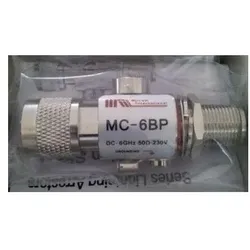
Allnet MC-6BP Netzwerk-Antennen-Zubehör (Netzwerk Zubehör), Zubehör NetzwerkDas Gerät verfügt über eine Schott N-Buchse mit einer Gummi-O-Ring-Dichtung zur Montage durch eine Gehäusewand oder über die optionale Montagebügel aus Edelstahl. Aufgrund seiner überlegenen HF-Leistung ist dieses Gerät ideal für IEEE 802.11a und andere 5,2-5,8 GHz ISM und UNII Anwendungen sowie 3,5 GHz WLL-Anwendungen. Beide Ports an diesem Gerät sind gleichermassen geschützt. Dies bietet Schutz, egal in welche Richtung es installiert ist. Hauptmerkmale: Produktfarbe grau, Gehäusematerial Messing, Anzahl 1. Gewicht & Abmessungen: Breite 68 mm, Tiefe 23 mm, Höhe 31 mm, Gewicht 110 g.48,19 €*Versand: 0,00 €Sichere Weiterleitung zum Anbieter


-
Wo finde ich das Startmenü?
Das Startmenü ist normalerweise auf einem Windows-Computer zu finden. Um es zu öffnen, klicken Sie auf das Windows-Symbol in der unteren linken Ecke des Bildschirms. Alternativ können Sie die Windows-Taste auf Ihrer Tastatur drücken, um das Startmenü zu öffnen. Dort finden Sie eine Liste von Programmen, Einstellungen und Funktionen, die auf Ihrem Computer verfügbar sind. Sie können auch nach bestimmten Anwendungen suchen, indem Sie den Namen in das Suchfeld eingeben, das im Startmenü angezeigt wird. Wenn Sie das Startmenü nicht finden können, könnte es sein, dass es ausgeblendet oder deaktiviert wurde. In diesem Fall können Sie versuchen, es über die Einstellungen oder die Taskleiste wiederherzustellen. **
-
Wo ist das Startmenü gespeichert?
Das Startmenü in Windows ist in der Regel im Verzeichnis "C:\ProgramData\Microsoft\Windows\Start Menu" gespeichert. Hier werden die Verknüpfungen zu den installierten Programmen und Apps abgelegt. Zudem gibt es auch ein Benutzer-spezifisches Startmenü, das unter "C:\Users\Benutzername\AppData\Roaming\Microsoft\Windows\Start Menu" zu finden ist. Das Startmenü kann auch über die Einstellungen von Windows 10 angepasst werden, indem man auf "Start" klickt und dann auf "Einstellungen" geht. Von dort aus kann man die Kacheln und Symbole im Startmenü nach Belieben anpassen. **
-
Wie kann ich das Startmenü ändern?
Um das Startmenü in Windows zu ändern, klicke mit der rechten Maustaste auf die Taskleiste und wähle "Einstellungen". Dort findest du die Option "Personalisierung", wo du das Startmenü anpassen kannst. Du kannst die Größe der Kacheln ändern, Gruppen erstellen oder entfernen und die Anordnung der Kacheln anpassen. Es gibt auch die Möglichkeit, das Startmenü im Vollbildmodus anzuzeigen oder die Farbe anzupassen. Hast du schon einmal versucht, das Startmenü nach deinen Wünschen anzupassen? **
-
Was ist das Startmenü Windows 7?
Was ist das Startmenü Windows 7? Das Startmenü in Windows 7 ist ein zentrales Navigationswerkzeug, das es Benutzern ermöglicht, Programme, Dateien und Einstellungen auf ihrem Computer schnell und einfach zu finden. Es befindet sich in der linken unteren Ecke des Bildschirms und kann durch Klicken auf die Schaltfläche "Start" geöffnet werden. Im Startmenü können Benutzer auf häufig verwendete Programme zugreifen, nach Dateien suchen, Systemeinstellungen ändern und auf andere Funktionen wie den Geräte-Manager und die Systemsteuerung zugreifen. Es ist ein wichtiger Bestandteil der Benutzeroberfläche von Windows 7 und erleichtert die Navigation und Verwaltung des Computers für Benutzer. **

Wie komme ich in das Startmenü?
Um in das Startmenü zu gelangen, musst du zuerst auf das Windows-Symbol in der unteren linken Ecke deines Bildschirms klicken. Alternativ kannst du auch die Windows-Taste auf deiner Tastatur drücken. Dadurch öffnet sich das Startmenü, in dem du verschiedene Apps, Programme und Einstellungen finden kannst. Von hier aus kannst du auch die Suche verwenden, um gezielt nach bestimmten Anwendungen oder Dateien zu suchen. Wenn du das Startmenü personalisieren möchtest, kannst du mit der rechten Maustaste auf das Windows-Symbol klicken und "Anpassen" auswählen. **
Wie kommt man ins Windows Startmenü?
Um ins Windows Startmenü zu gelangen, klicken Sie auf das Windows-Symbol in der unteren linken Ecke des Bildschirms oder drücken Sie die Windows-Taste auf Ihrer Tastatur. Alternativ können Sie auch die Windows-Taste + S drücken, um die Suche zu öffnen, und dann nach "Startmenü" suchen. Eine weitere Möglichkeit ist es, mit der rechten Maustaste auf das Windows-Symbol zu klicken. In einigen Versionen von Windows können Sie auch die Windows-Taste + X drücken, um ein Menü mit verschiedenen Optionen, einschließlich des Startmenüs, anzuzeigen. Sobald das Startmenü geöffnet ist, können Sie Programme starten, Einstellungen ändern und auf verschiedene Funktionen und Apps zugreifen. **
Top-Angebote
Produkte zum Begriff Startmenü:
-
EFB Elektronik Spleissbox 6-LC-(D)Kuppl.MM,ausziehbar, OM3 (Netzwerk Zubehör), Zubehör NetzwerkDie Spleissbox 6-LC-(D)Kuppl.MM von EFB Elektronik ist eine hochwertige Lösung für die effiziente Verwaltung und den Schutz von Glasfaserverbindungen. Diese teilbestückte Spleissbox ist speziell für die Verwendung mit LC OM3 Kupplungen konzipiert und bietet Platz für bis zu sechs Verbindungen. Ihr ausziehbares Design ermöglicht eine einfache Handhabung und Wartung, während das robuste Metallgehäuse für Langlebigkeit und Stabilität sorgt. Mit kompakten Abmessungen von 483 mm in der Breite, 244 mm in der Tiefe und 44,5 mm in der Höhe ist diese Spleissbox ideal für den Einsatz in verschiedenen Netzwerkumgebungen. Sie ist eine zuverlässige Wahl für alle, die eine professionelle und sichere Lösung für ihre Netzwerkverbindungen suchen. - Teilbestückt für einfache Installation - Ausziehbares Design für leichten Zugang - Robustes Metallgehäuse für hohe Langlebigkeit.73,34 €*Versand: 0,00 €Sichere Weiterleitung zum Anbieter
-
EFB Elektronik B71203L24OM4 LWL-Steckverbinder SC 1 Stück(e) Grau (Netzwerk Zubehör), Zubehör NetzwerkDie B71203L24OM4 LWL-Steckverbinder SC von EFB Elektronik ist eine hochwertige Lösung für Netzwerkzubehör, die speziell für die Anforderungen moderner Glasfaseranwendungen entwickelt wurde. Diese Spleissbox ist mit 24 Pigtails und 12 Kupplungen ausgestattet und bietet eine effiziente Möglichkeit, Glasfaserverbindungen zu organisieren und zu schützen. Die Box ist ausziehbar und ermöglicht eine einfache Handhabung und Installation. Mit einem kompakten Design von 483 mm Breite und 44,5 mm Höhe passt sie in gängige 19-Zoll-Racks. Die Verwendung von OM4-Material sorgt für eine hohe Übertragungsqualität und Zuverlässigkeit in Multi-Modus-Anwendungen. Diese Spleissbox ist ideal für den Einsatz in Rechenzentren, Telekommunikationsanlagen und anderen Netzwerkumgebungen, in denen eine zuverlässige Glasfaserverbindung erforderlich ist. - 24 Pigtails für flexible Verbindungen - 12 Kupplungen für einfache Integration - Ausziehbares Design für einfache Handhabung - Hochwertiges OM4-Material für optimale Leistung.96,21 €*Versand: 0,00 €Sichere Weiterleitung zum Anbieter
-
EFB Elektronik EFB 53711.5 Moduleinschub 6xLC-D/SC 3HE/7TE (Netzwerk Zubehör), Zubehör NetzwerkDer EFB 53711.5 Moduleinschub ist eine hochwertige Lösung für Netzwerkzubehör, die speziell für die Integration von bis zu sechs LC-Duplex- oder SC-Anschlüssen konzipiert wurde. Mit einer Höhe von 3 Höheneinheiten (HE) und einer Breite von 7TE bietet dieser Einschub eine kompakte und effiziente Möglichkeit, Netzwerkverbindungen zu organisieren und zu verwalten. Der unbestückte Einschub ermöglicht eine flexible Anpassung an individuelle Anforderungen, sodass Benutzer die Möglichkeit haben, die Module nach ihren spezifischen Bedürfnissen auszuwählen. Hergestellt in Deutschland, garantiert der EFB 53711.5 eine hohe Qualität und Zuverlässigkeit, die für moderne Netzwerkinfrastrukturen unerlässlich ist. Dieser Moduleinschub ist ideal für den Einsatz in Rechenzentren, Telekommunikationsräumen und anderen professionellen Umgebungen, in denen eine zuverlässige Netzwerkverbindung erforderlich ist. - Ermöglicht die Integration von bis zu 6 LC-Duplex- oder SC-Anschlüssen - Unbestückter Einschub für flexible Anpassung an individuelle Anforderungen - Hergestellt in Deutschland für hohe Qualität und Zuverlässigkeit.72,78 €*Versand: 0,00 €Sichere Weiterleitung zum Anbieter
-
EFB Elektronik EL025V2 Medienkonverter (Media Konverter), Zubehör NetzwerkDer EL025V2 Medienkonverter von EFB Elektronik ist eine leistungsstarke Lösung für die Verbindung von Netzwerken über grosse Entfernungen. Mit einer maximalen Datenübertragungsrate von 100 Mbit/s ermöglicht dieser Medienkonverter eine effiziente Übertragung von Daten über Ethernet und optische Verbindungen. Er unterstützt die Übertragungstechnik über Einzelmodusfasern und ist mit einem SC-Optikanschluss ausgestattet, was ihn ideal für Anwendungen macht, die eine hohe Reichweite erfordern. Der Medienkonverter ist in einem robusten Metallgehäuse untergebracht, das für Langlebigkeit und Stabilität sorgt. Mit einer maximalen Übertragungsstrecke von bis zu 10.000 Metern ist der EL025V2 besonders geeignet für den Einsatz in grossen Netzwerken oder in Umgebungen, in denen eine zuverlässige Datenübertragung über lange Distanzen erforderlich ist. Die integrierte Auto MDI/MDI-X-Funktion sorgt für eine einfache Installation und Anpassung an verschiedene Netzwerkumgebungen. - Maximale Datenübertragungsrate von 100 Mbit/s - Unterstützt Einzelmodus-Übertragungstechnik - Maximale Übertragungsstrecke von 10.000 m - Robustes Metallgehäuse für erhöhte Langlebigkeit - Integrierte Auto MDI/MDI-X-Funktion für einfache Installation.26,14 €*Versand: 3,00 €Sichere Weiterleitung zum Anbieter
-
Wie gelange ich ins Startmenü?
Um ins Startmenü zu gelangen, klicken Sie auf das Windows-Symbol in der unteren linken Ecke des Bildschirms oder drücken Sie die Windows-Taste auf Ihrer Tastatur. Alternativ können Sie auch die Tastenkombination "Windows-Taste + R" verwenden und dann "start" eingeben, um das Startmenü zu öffnen. **
-
Stecke ich im Startmenü fest?
Es ist möglich, dass du im Startmenü feststeckst, wenn du Schwierigkeiten hast, das Menü zu verlassen oder auf andere Programme oder Funktionen zuzugreifen. Möglicherweise liegt ein technisches Problem vor, das eine Neustart des Systems erfordert, um das Problem zu beheben. Es könnte auch hilfreich sein, die Einstellungen des Startmenüs zu überprüfen, um sicherzustellen, dass alles korrekt konfiguriert ist. **
-
Wo finde ich das Startmenü?
Das Startmenü ist normalerweise auf einem Windows-Computer zu finden. Um es zu öffnen, klicken Sie auf das Windows-Symbol in der unteren linken Ecke des Bildschirms. Alternativ können Sie die Windows-Taste auf Ihrer Tastatur drücken, um das Startmenü zu öffnen. Dort finden Sie eine Liste von Programmen, Einstellungen und Funktionen, die auf Ihrem Computer verfügbar sind. Sie können auch nach bestimmten Anwendungen suchen, indem Sie den Namen in das Suchfeld eingeben, das im Startmenü angezeigt wird. Wenn Sie das Startmenü nicht finden können, könnte es sein, dass es ausgeblendet oder deaktiviert wurde. In diesem Fall können Sie versuchen, es über die Einstellungen oder die Taskleiste wiederherzustellen. **
-
Wo ist das Startmenü gespeichert?
Das Startmenü in Windows ist in der Regel im Verzeichnis "C:\ProgramData\Microsoft\Windows\Start Menu" gespeichert. Hier werden die Verknüpfungen zu den installierten Programmen und Apps abgelegt. Zudem gibt es auch ein Benutzer-spezifisches Startmenü, das unter "C:\Users\Benutzername\AppData\Roaming\Microsoft\Windows\Start Menu" zu finden ist. Das Startmenü kann auch über die Einstellungen von Windows 10 angepasst werden, indem man auf "Start" klickt und dann auf "Einstellungen" geht. Von dort aus kann man die Kacheln und Symbole im Startmenü nach Belieben anpassen. **
Ähnliche Suchbegriffe für Startmenü
-
EFB Elektronik VKA8 Gehäuse inkl. Montagesatz 10DA (Kabel Zubehör), Zubehör NetzwerkDas VKA8 Gehäuse von EFB Elektronik ist eine hochwertige Lösung für Netzwerkzubehör, das speziell für die sichere und effiziente Unterbringung von Kabeln und anderen Komponenten entwickelt wurde. Es wird mit einer Grundplatte und dem Montagesatz 10DA geliefert, was die Installation und Montage erleichtert. Mit einem durchdachten Design bietet das Gehäuse ausreichend Platz für die Organisation von Kabeln und sorgt gleichzeitig für eine ordentliche und aufgeräumte Umgebung. Die Verwendung von robusten Materialien gewährleistet eine lange Lebensdauer und Zuverlässigkeit, während die kompakte Bauweise eine flexible Platzierung ermöglicht. Dieses Gehäuse ist ideal für den Einsatz in verschiedenen Netzwerkumgebungen, sei es in Büros, Rechenzentren oder industriellen Anwendungen. - Inklusive Grundplatte für einfache Installation - Montagesatz 10DA für vielseitige Anwendungsmöglichkeiten - Robuste Bauweise für hohe Langlebigkeit und Zuverlässigkeit.148,01 €*Versand: 0,00 €Sichere Weiterleitung zum Anbieter
-
Allnet MC-6BP Netzwerk-Antennen-Zubehör (Netzwerk Zubehör), Zubehör NetzwerkDas Gerät verfügt über eine Schott N-Buchse mit einer Gummi-O-Ring-Dichtung zur Montage durch eine Gehäusewand oder über die optionale Montagebügel aus Edelstahl. Aufgrund seiner überlegenen HF-Leistung ist dieses Gerät ideal für IEEE 802.11a und andere 5,2-5,8 GHz ISM und UNII Anwendungen sowie 3,5 GHz WLL-Anwendungen. Beide Ports an diesem Gerät sind gleichermassen geschützt. Dies bietet Schutz, egal in welche Richtung es installiert ist. Hauptmerkmale: Produktfarbe grau, Gehäusematerial Messing, Anzahl 1. Gewicht & Abmessungen: Breite 68 mm, Tiefe 23 mm, Höhe 31 mm, Gewicht 110 g.48,19 €*Versand: 0,00 €Sichere Weiterleitung zum Anbieter
-
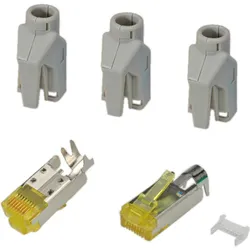
EFB Elektronik RJ45-Hirose Stecker (Netzwerkkabel Stecker), Zubehör NetzwerkDer RJ45-Hirose Stecker von EFB Elektronik ist ein hochwertiges Netzwerkzubehör, das speziell für die Verwendung mit Litzenkabeln der AWG26 oder AWG27 entwickelt wurde. Dieser Stecker ist für Anwendungen der Kategorie 6A und der Klasse EA geeignet und bietet eine zuverlässige Verbindung für anspruchsvolle Netzwerkumgebungen. Die aufwändige Schirmung sorgt für eine optimale Signalübertragung und minimiert Störungen, was ihn ideal für professionelle Anwendungen macht. Im Lieferumfang ist eine Knickschutztülle enthalten, die den Stecker zusätzlich schützt und die Lebensdauer erhöht. Die Verpackungseinheit umfasst 50 Stück, was eine praktische Lösung für grössere Projekte oder Installationen darstellt. Es ist wichtig zu beachten, dass andere Knickschutztüllen nicht mit diesen HiRose Steckern verwendet werden sollten, um die Funktionalität und Sicherheit zu gewährleisten. - Geeignet für Kat. 6A / Class EA Anwendungen - Aufwändige Schirmung für optimale Signalübertragung - Inklusive Knickschutztülle zum Schutz des Steckers - Verpackungseinheit mit 50 Stück für grössere Projekte.76,94 €*Versand: 0,00 €Sichere Weiterleitung zum Anbieter
-
Wie kann ich das Startmenü ändern?
Um das Startmenü in Windows zu ändern, klicke mit der rechten Maustaste auf die Taskleiste und wähle "Einstellungen". Dort findest du die Option "Personalisierung", wo du das Startmenü anpassen kannst. Du kannst die Größe der Kacheln ändern, Gruppen erstellen oder entfernen und die Anordnung der Kacheln anpassen. Es gibt auch die Möglichkeit, das Startmenü im Vollbildmodus anzuzeigen oder die Farbe anzupassen. Hast du schon einmal versucht, das Startmenü nach deinen Wünschen anzupassen? **
-
Was ist das Startmenü Windows 7?
Was ist das Startmenü Windows 7? Das Startmenü in Windows 7 ist ein zentrales Navigationswerkzeug, das es Benutzern ermöglicht, Programme, Dateien und Einstellungen auf ihrem Computer schnell und einfach zu finden. Es befindet sich in der linken unteren Ecke des Bildschirms und kann durch Klicken auf die Schaltfläche "Start" geöffnet werden. Im Startmenü können Benutzer auf häufig verwendete Programme zugreifen, nach Dateien suchen, Systemeinstellungen ändern und auf andere Funktionen wie den Geräte-Manager und die Systemsteuerung zugreifen. Es ist ein wichtiger Bestandteil der Benutzeroberfläche von Windows 7 und erleichtert die Navigation und Verwaltung des Computers für Benutzer. **
-
Wie komme ich in das Startmenü?
Um in das Startmenü zu gelangen, musst du zuerst auf das Windows-Symbol in der unteren linken Ecke deines Bildschirms klicken. Alternativ kannst du auch die Windows-Taste auf deiner Tastatur drücken. Dadurch öffnet sich das Startmenü, in dem du verschiedene Apps, Programme und Einstellungen finden kannst. Von hier aus kannst du auch die Suche verwenden, um gezielt nach bestimmten Anwendungen oder Dateien zu suchen. Wenn du das Startmenü personalisieren möchtest, kannst du mit der rechten Maustaste auf das Windows-Symbol klicken und "Anpassen" auswählen. **
-
Wie kommt man ins Windows Startmenü?
Um ins Windows Startmenü zu gelangen, klicken Sie auf das Windows-Symbol in der unteren linken Ecke des Bildschirms oder drücken Sie die Windows-Taste auf Ihrer Tastatur. Alternativ können Sie auch die Windows-Taste + S drücken, um die Suche zu öffnen, und dann nach "Startmenü" suchen. Eine weitere Möglichkeit ist es, mit der rechten Maustaste auf das Windows-Symbol zu klicken. In einigen Versionen von Windows können Sie auch die Windows-Taste + X drücken, um ein Menü mit verschiedenen Optionen, einschließlich des Startmenüs, anzuzeigen. Sobald das Startmenü geöffnet ist, können Sie Programme starten, Einstellungen ändern und auf verschiedene Funktionen und Apps zugreifen. **
* Alle Preise verstehen sich inklusive der gesetzlichen Mehrwertsteuer und ggf. zuzüglich Versandkosten. Die Angebotsinformationen basieren auf den Angaben des jeweiligen Shops und werden über automatisierte Prozesse aktualisiert. Eine Aktualisierung in Echtzeit findet nicht statt, so dass es im Einzelfall zu Abweichungen kommen kann. ** Hinweis: Teile dieses Inhalts wurden von KI erstellt.